Расчёт вахтовой надбавки – зона, где часто возникают вопросы даже у опытных специалистов. Как учесть лимиты? Почему сумма отличается от ожидаемой? Почему часть надбавки не попала в необлагаемую базу по НДФЛ?
Во многих компаниях этот расчёт до сих пор выполняют вручную, а если автоматизируют, то частично, из-за чего ошибки повторяются из месяца в месяц.
Корректная настройка вахтовой надбавки в «1С:Зарплате и управлении персоналом» сделает расчёт прозрачным и предсказуемым, а налогообложение – правильным. Ниже – инструкция пошаговой настройки 1С, которая позволит полностью автоматизировать процесс.
Если вам требуется помощь с корректной настройкой расчёта вахтовой надбавки в вашей версии 1С, специалисты Логасофт СПб подскажут оптимальный вариант автоматизации.
Оставьте свой номер, чтобы получить бесплатную консультацию
Налогообложение и учёт вахтовой надбавки
Надбавка за вахтовый метод работы выплачивается сотрудникам, работающим вахтовым методом, вместо суточных за каждый день вахты, включая выходные и дни в пути. Организации, которые не относятся к бюджетной сфере, могут самостоятельно установить порядок её выплаты – фиксированной суммой или в процентах от оклада.
Надбавка не облагается НДФЛ и страховыми взносами по единому тарифу в пределах 700 ₽ в России и 3 500 ₽ за границей; суммы сверх предела облагаются. Ограничений по взносам на травматизм нет: освобождение применяется в пределах, установленных трудовым или локальным актом работодателя.
Если размер надбавки превышает установленные пределы, в «1С:ЗУП» нужно настроить два начисления – в пределах 700 ₽ и сверх этой суммы. Для корректного расчёта надбавки в пределах норм и сверх них требуется настроить соответствующие показатели в программе.
Шаг 1. Создание показателей вахтовой надбавки
Начните настройку программы с создания новых показателей, которые нужны для расчета зарплаты с учетом вахтовой надбавки.
В разделе «Настройка – Показатели расчета зарплаты», нажмите на кнопку «Создать», добавьте новый показатель и заполните поля следующими данными:
В разделе «Настройка – Показатели расчета зарплаты», нажмите на кнопку «Создать», добавьте новый показатель и заполните поля следующими данными:
– наименование;
– если показатель одинаков для всех сотрудников, то в поле «Назначение показателя» укажите «Для организации»;
– в поле «Тип» оставьте значение «Числовой»;
– показатель постоянный, поэтому нужно установить флажок рядом с «Используется: Во всех месяцах после ввода значения».
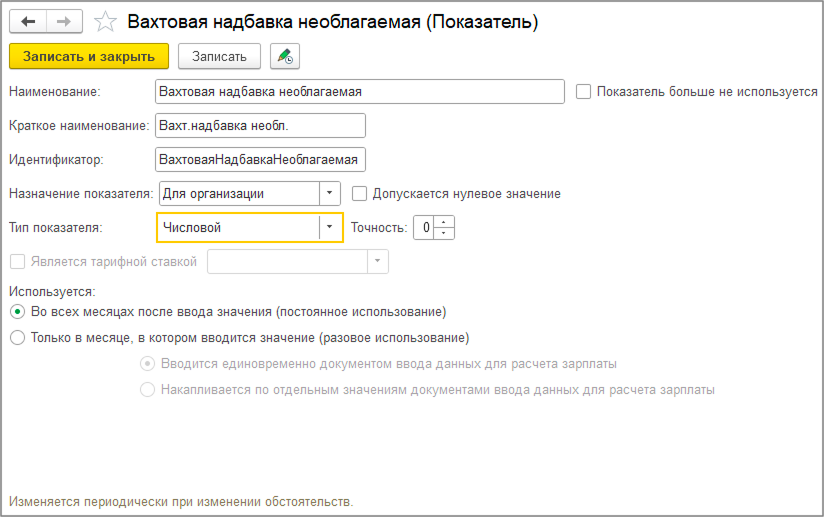
Далее нужно настроить шаблон для ввода исходных данных в разделе «Настройка – Шаблоны ввода исходных данных», чтобы появилась возможность вводить значение нового показателя.
Сделайте новый элемент списка, нажав на кнопку «создать», и заполните поля следующими данными:
Сделайте новый элемент списка, нажав на кнопку «создать», и заполните поля следующими данными:
– наименование;
– ввод показателей расчета зарплаты «Постоянно действующие»;
– отметьте галочкой ранее созданный показатель вахтовой надбавки.
– ввод показателей расчета зарплаты «Постоянно действующие»;
– отметьте галочкой ранее созданный показатель вахтовой надбавки.
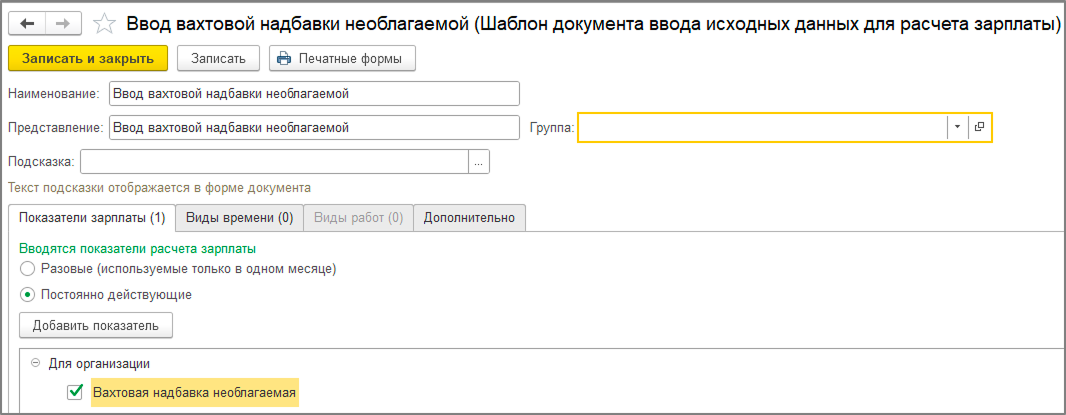
Установите значение показателя, дату начала действия значения и признак использования при расчете зарплаты за первую половину месяца с помощью документа «Ввод …» в разделе «Зарплата – Данные для расчета зарплаты»:
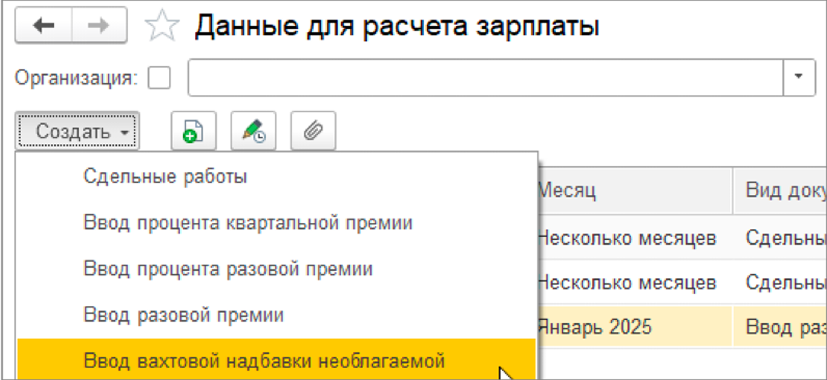

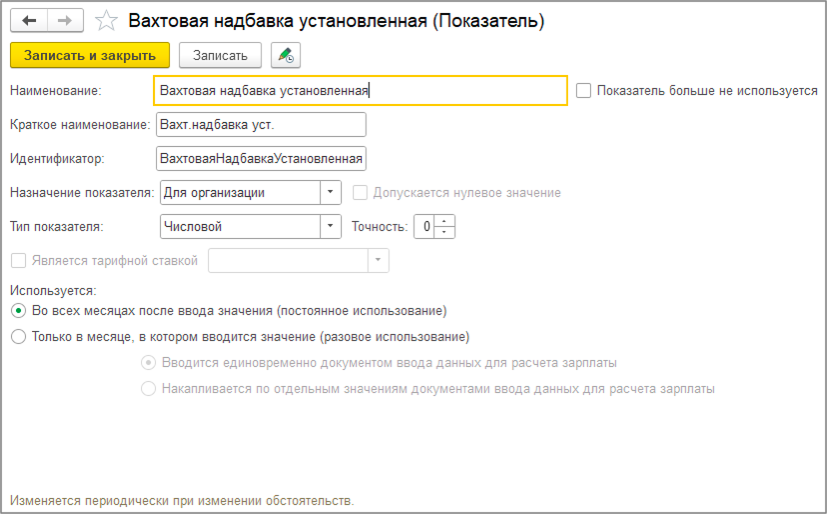
Вернитесь в раздел «Настройка – Показатели расчета зарплаты» и, нажав на кнопку «Создать», добавьте новый показатель. Заполните поля следующими данными:
– наименование;
– если показатель одинаков для всех сотрудников, то в поле «Назначение показателя» укажите «Для организации»;
– в поле «Тип» оставьте значение «Числовой»;
– показатель постоянный, поэтому установите флажок рядом с «Используется: Во всех месяцах после ввода значения».
В разделе «Настройка – Шаблоны ввода исходных данных» создайте новый элемент списка, нажав на кнопку «создать» и заполните поля следующими данными:
– наименование;
– ввод показателей расчета зарплаты – «Постоянно действующие»;
– отметьте флажком ранее созданный показатель вахтовой надбавки, установленной в организации.
– ввод показателей расчета зарплаты – «Постоянно действующие»;
– отметьте флажком ранее созданный показатель вахтовой надбавки, установленной в организации.
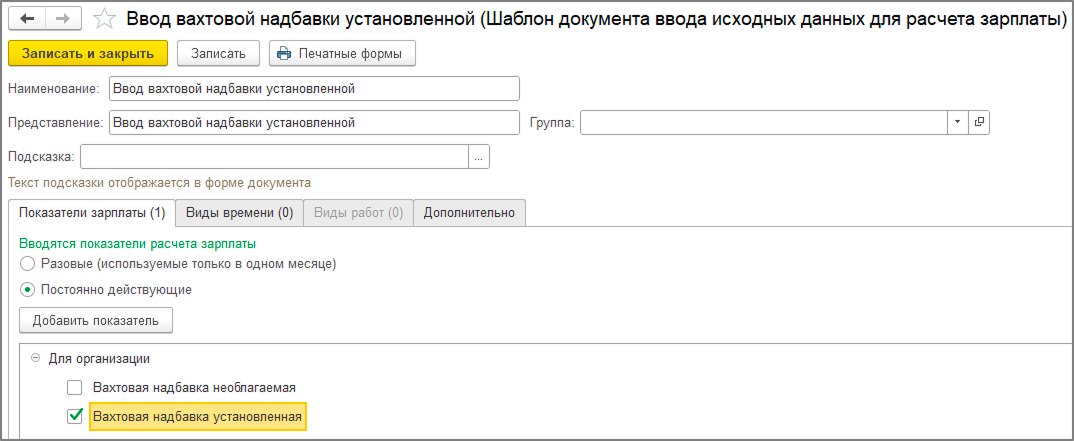
Установите значение показателя, дату начала действия значения и признак использования при расчете зарплаты за первую половину месяца с помощью документа «Ввод …» в разделе «Зарплата – Данные для расчета зарплаты»:
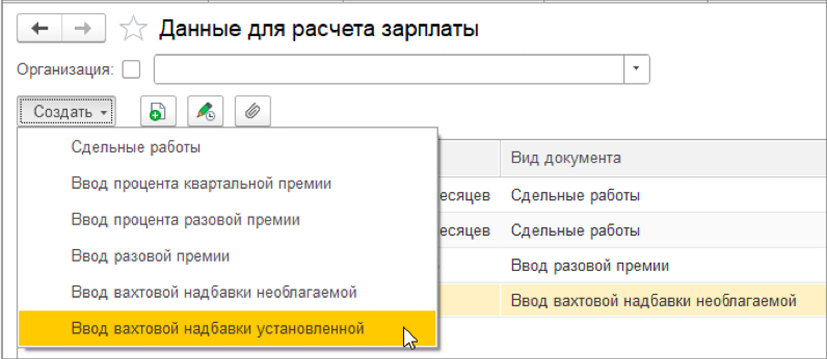

Узнайте, как упростить расчёт вахтовой надбавки и убрать ручные действия – поможем настроить схему под ваши правила.
Оставьте свой номер, чтобы получить бесплатную консультацию
Шаг 2. Создание показателей для учёта дней вахты
Вернитесь в раздел «Настройка – Показатели расчета зарплаты» и, нажав на кнопку «Создать», сделайте два новых показателя для учета дней вахты за первую и вторую половины месяца. Их значения будут вводиться каждый месяц перед расчетом аванса и зарплаты. Заполните поля следующими данными:
– наименование;
– показатель назначается индивидуально для каждого сотрудника, поэтому в поле «Назначение показателя» укажите «Для сотрудника»;
– в поле «Тип» оставьте значение «Числовой»;
– установите флажки рядом с «Только в месяце, в котором вводится значение (разовое использование)» и «Вводится единовременно документом ввода данных для расчета зарплаты».
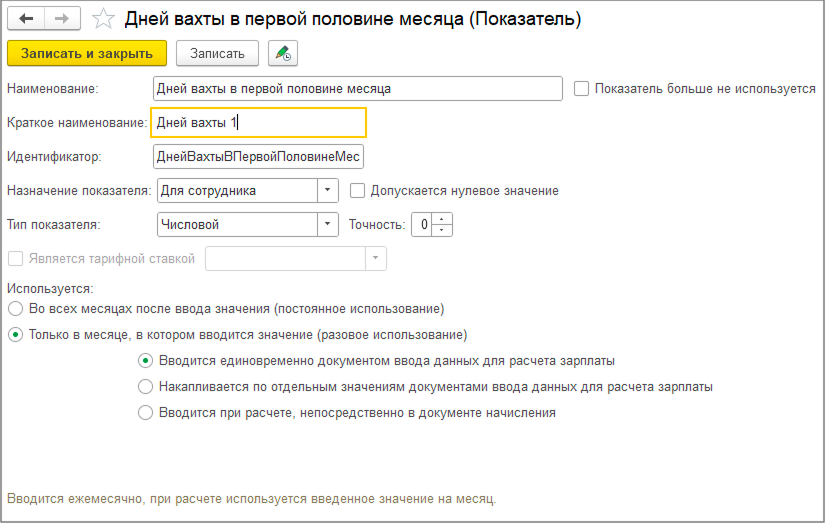
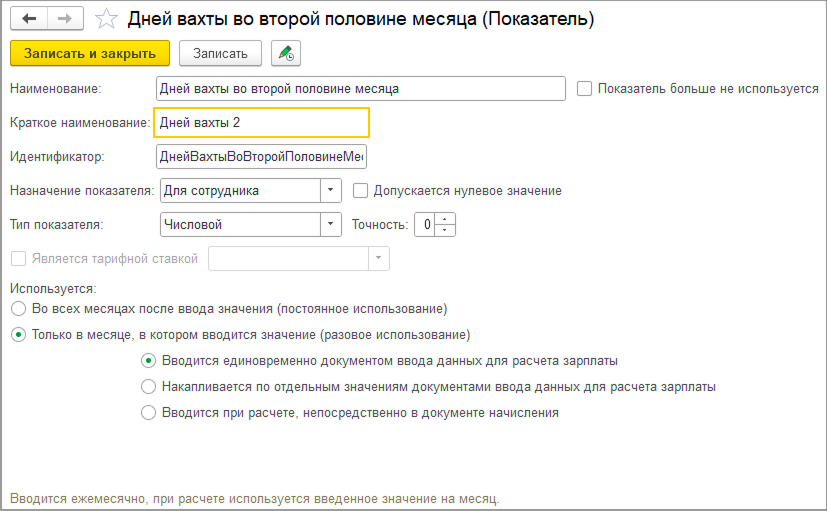
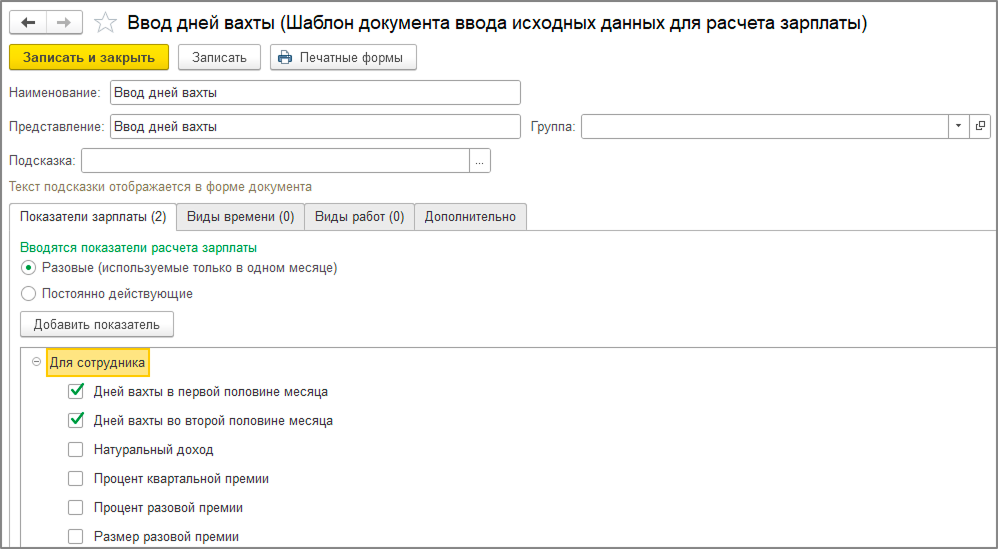
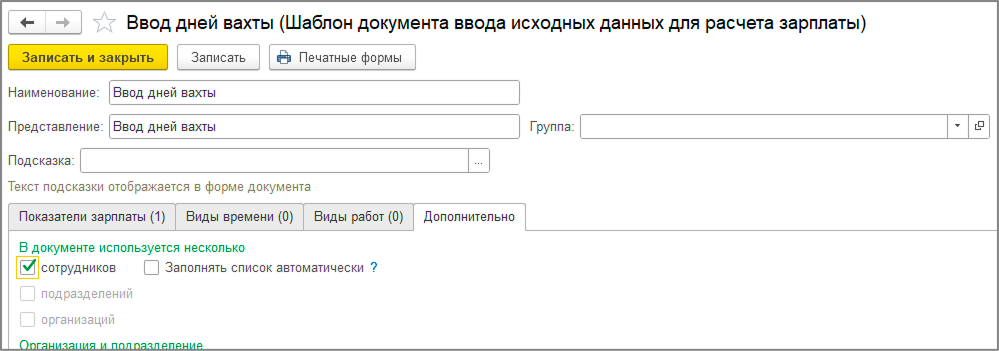
В разделе «Настройка – Шаблоны ввода исходных данных» создайте новый элемент списка, нажав на кнопку «создать» и заполните поля следующими данными:
– наименование;
– выберите ввод показателей расчета зарплаты – «Разовые (используемые только в одном месяце)»;
– отметьте флажками ранее созданные показатели дней вахты;
– на вкладке «Дополнительно» установите галочку напротив «В документе используется несколько – сотрудников».
Шаг 3. Создание начислений: в пределах нормы и сверх нормы
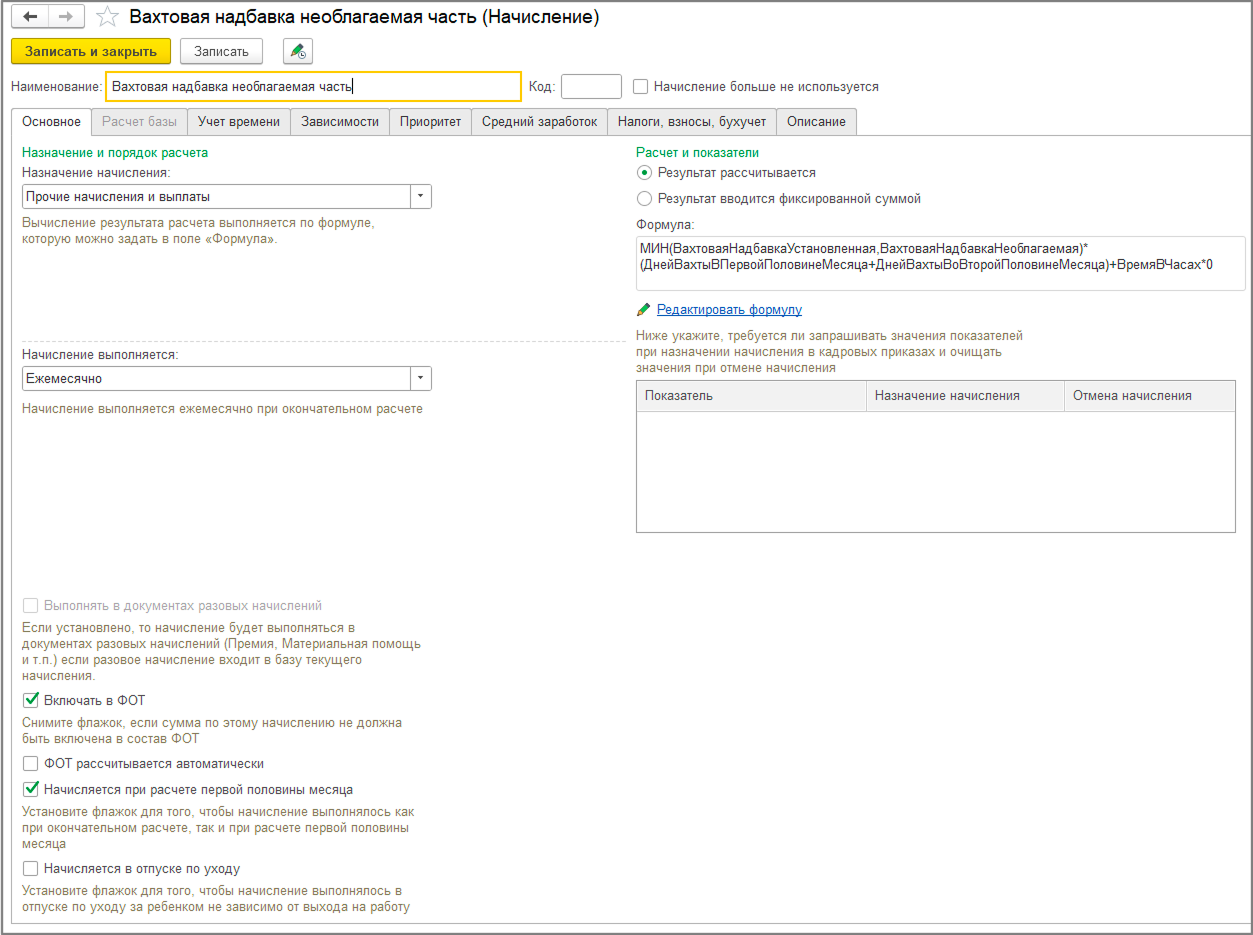
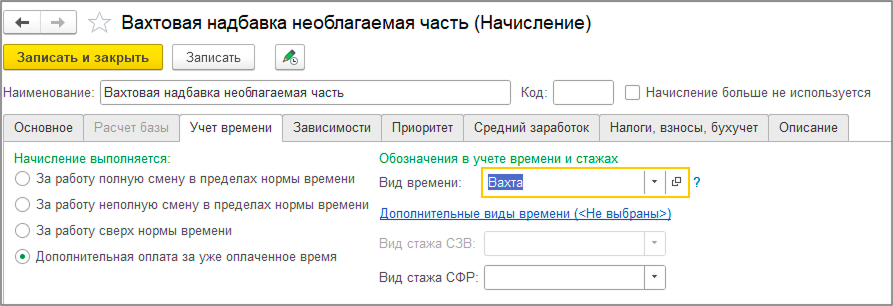
Теперь можно приступить к созданию начислений. Для этого перейдите в раздел «Настройка – Начисления» и нажмите кнопку «Создать». Заполните поля следующими значениями для расчета вахтовой надбавки в пределах нормы:
– наименование;
– в поле «Назначение начисления» выберите «Прочие начисления и выплаты»;
– в поле «Начисление выполняется» выберите «Ежемесячно»;
– по ссылке «Редактировать формулу» введите формулу, ранее созданные показатели добавляются в формулу с помощью кнопки «Добавить в формулу», и нажмите «ОК». В нашем примере формула выглядит так: «МИН (ВахтоваяНадбавкаУстановленная,ВахтоваяНадбавкаНеоблагаемая) *(ДнейВахтыВПервойПоловинеМесяца + ДнейВахтыВоВторойПоловинеМесяца) + ВремяВЧасах * 0». Если в формуле не указать показатель «ВремяВЧасах», программа не позволит использовать это начисление при расчете первой половины месяца;
– установите флажок «Начисляется при расчете первой половины месяца»;
– на вкладке «Учет времени» выберите «Вахта»;
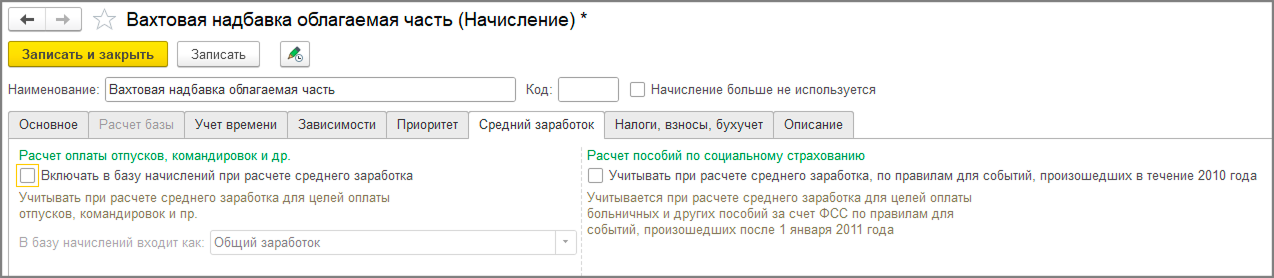
– на вкладке «Средний заработок» надо снять флажки, т.к. вахтовая надбавка является компенсационной выплатой и не может учитываться при расчете среднего заработка;
– на вкладке «Налоги, взносы, бухучет» выберите «НДФЛ – не облагается», «Доходы, целиком не облагаемые страховыми взносами, кроме пособий за счёт ФСС и денежного довольствия военнослужащих», «учитывается в расходах на оплату труда по статье пп.25, ст.255 НК РФ».
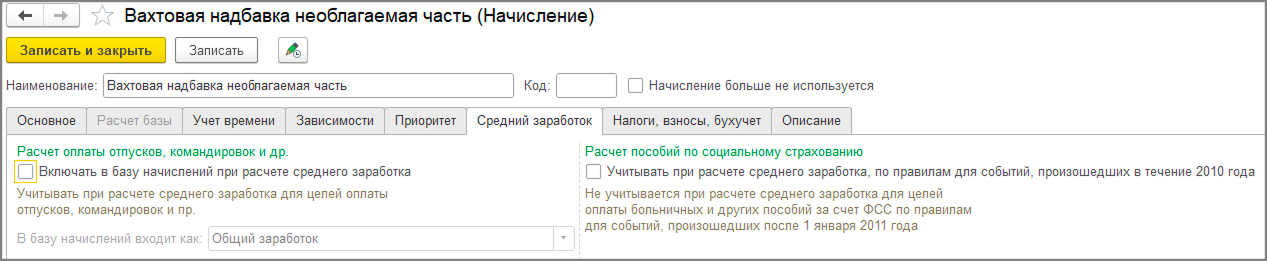
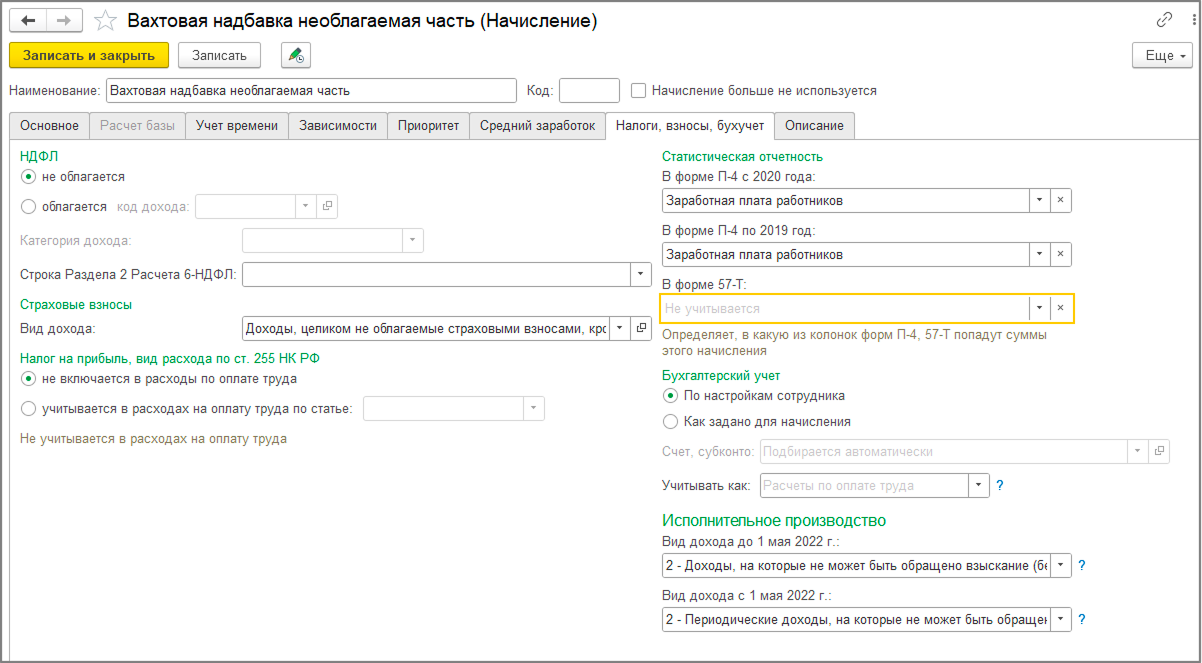
Создайте ещё одно начисление в разделе «Настройка – Начисления» и заполните поля следующими значениями для расчета вахтовой надбавки сверх нормы:
– наименование;
– в поле «Назначение начисления» выберите «Прочие начисления и выплаты»;
– «Начисление выполняется – Ежемесячно»;
– по ссылке «Редактировать формулу» введите формулу, ранее созданные показатели добавляются в формулу с помощью кнопки «Добавить в формулу», и нажмите «ОК». В нашем примере формула выглядит так: «МАКС (ВахтоваяНадбавкаУстановленная-ВахтоваяНадбавкаНеоблагаемая, 0) * (ДнейВахтыВПервойПоловинеМесяца + ДнейВахтыВоВторойПоловинеМесяца) + ВремяВЧасах * 0». Если в формуле не указать показатель «ВремяВЧасах», программа не позволит использовать это начисление при расчете первой половины месяца;
– на вкладке «Учёт времени» выберите «Вахта»;
– на вкладке «Средний заработок» нужно снять флажки, т.к. вахтовая надбавка является компенсационной выплатой и не может учитываться при расчете среднего заработка;
– на вкладке «Налоги, взносы, бухучет» выберите «НДФЛ – облагается код дохода 2017», «Прочие денежные доходы от трудовой деятельности (основная налоговая база)», «Доходы, целиком облагаемые страховыми взносами», «учитывается в расходах на оплату труда по статье пп.25, ст.255 НК РФ».
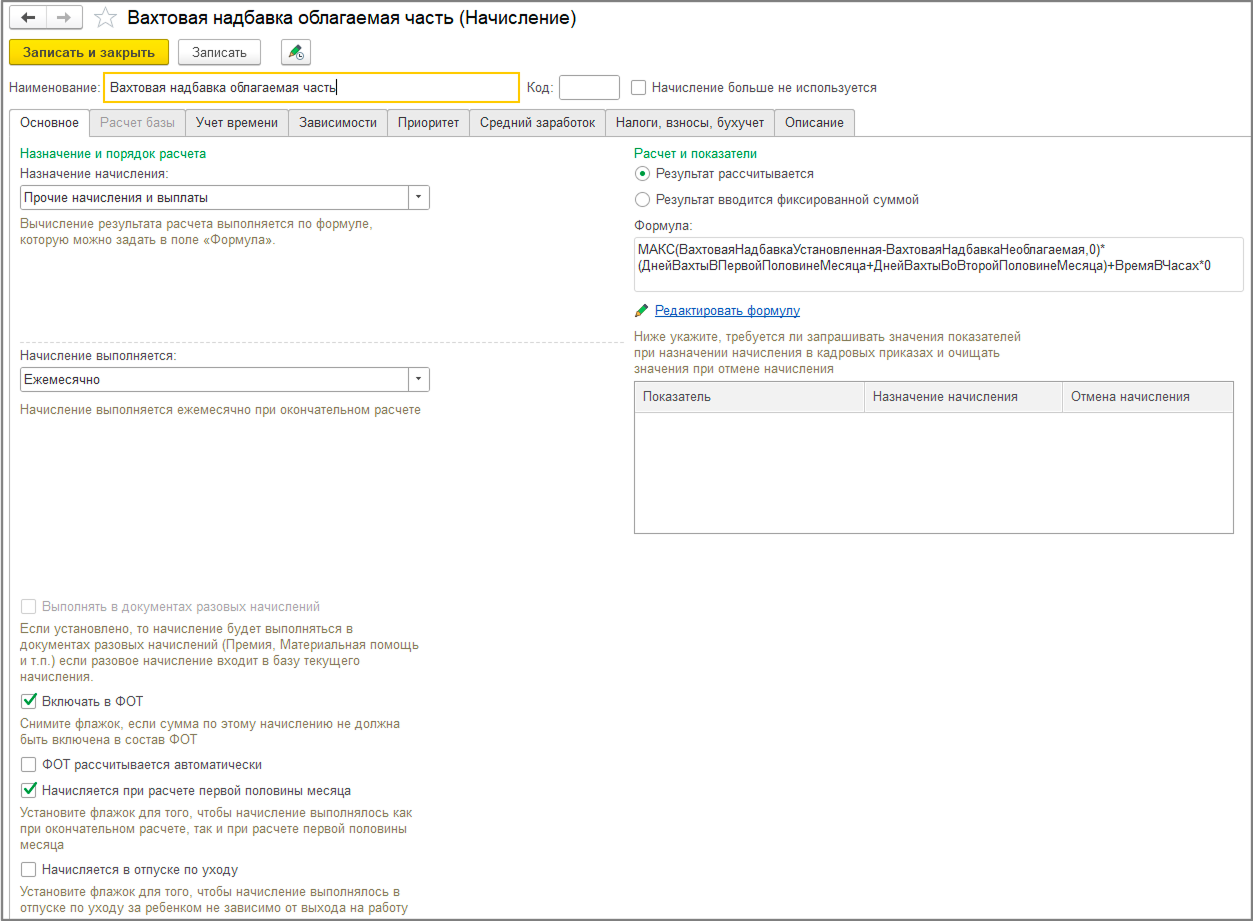
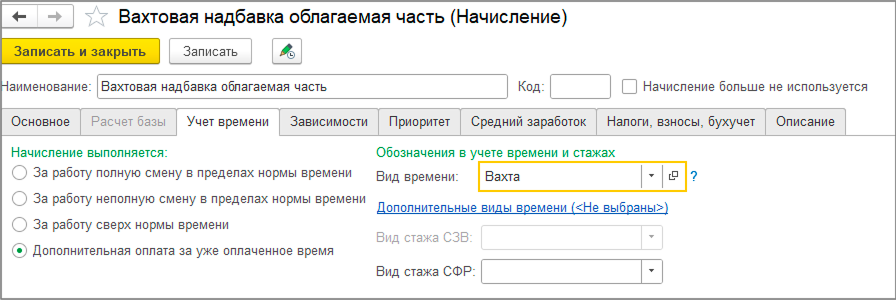

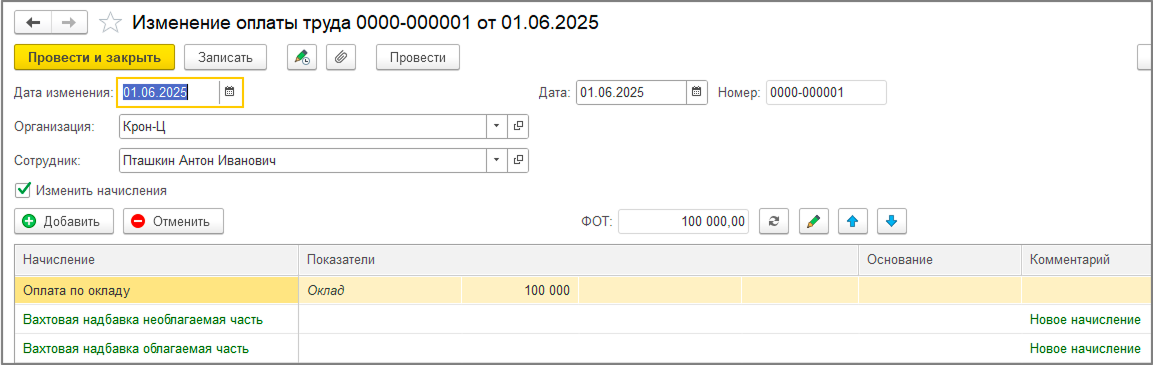
Эти начисления назначаются сотрудникам в плановом порядке:
– при приеме на работу в документах приема на работу или кадровых переводах на вкладке «Оплата труда»:

– или назначаются документами изменения оплаты труда:
Возникают трудности? Вы можете получить бесплатную консультацию – Логасофт СПб поможет вам в настройке 1С
Шаг 4. Расчёт аванса, зарплаты, НДФЛ и взносов
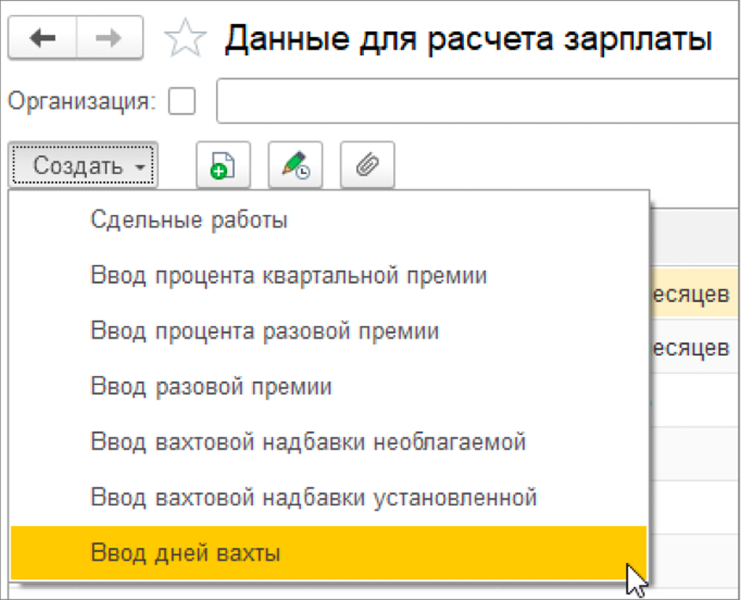
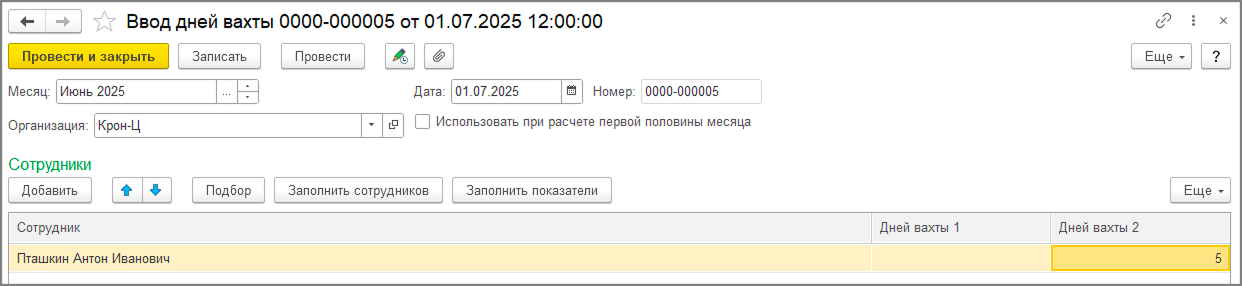
Перед расчетом зарплаты за первую половину месяца и зарплаты за месяц всегда нужно создавать документ ввода дней вахты в разделе «Зарплата – Данные для расчета зарплаты»:
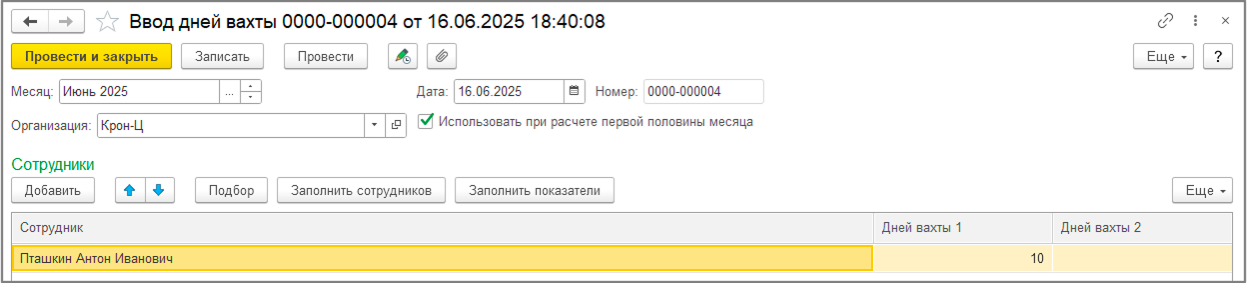
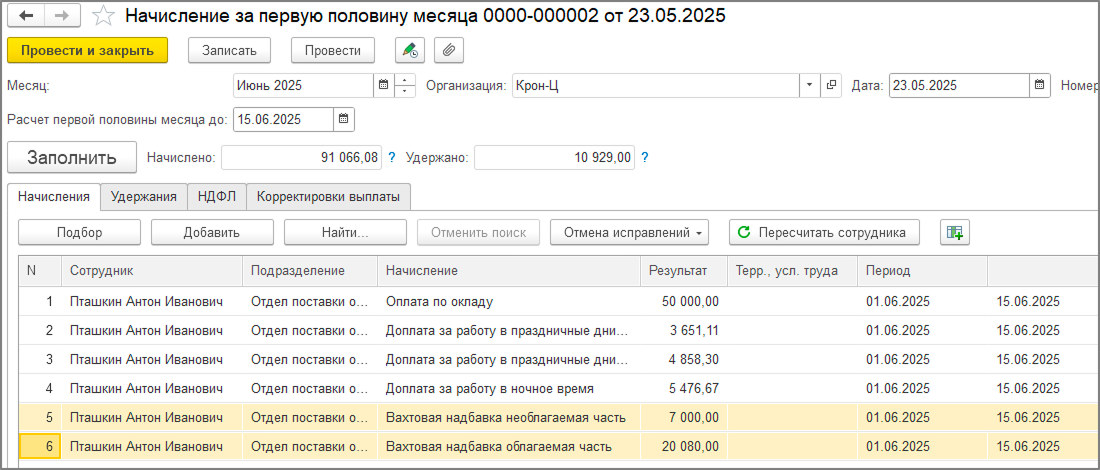
Тогда при начислении аванса или зарплаты сумма вахтовой надбавки будет добавлена в документ:
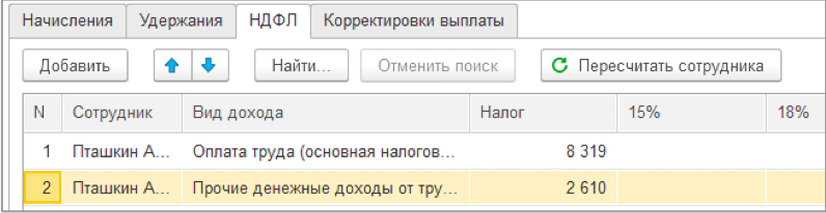
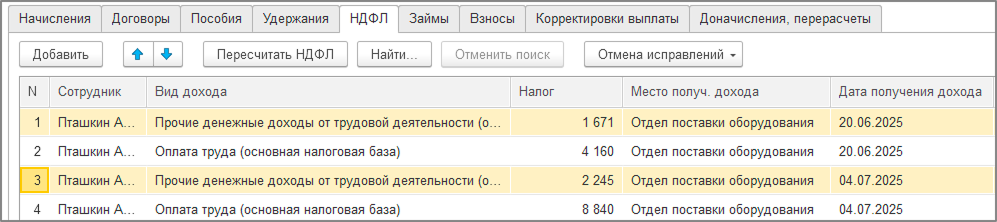
На вкладке «НДФЛ» налог будет исчислен согласно настройкам начислений:
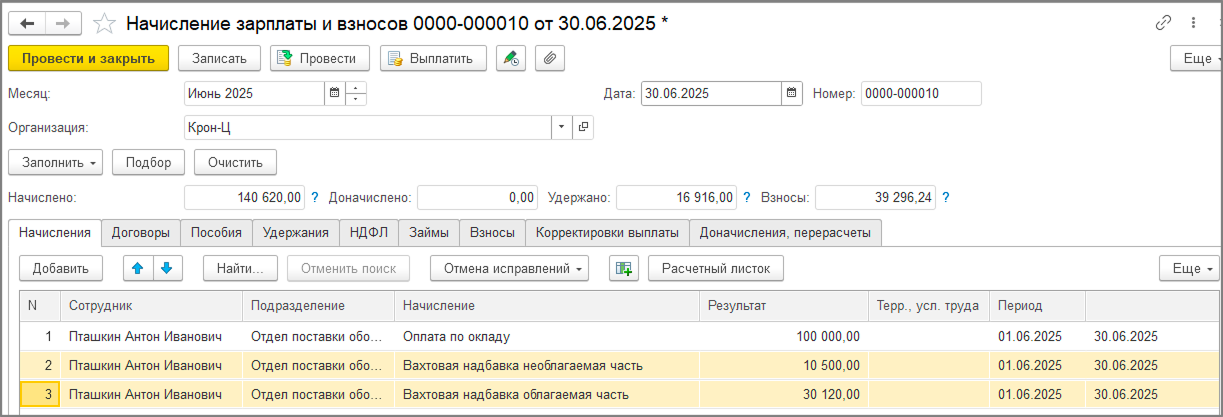
После ввода дней вахты за вторую половину месяца при расчете заработной платы за месяц также будут рассчитаны страховые взносы:

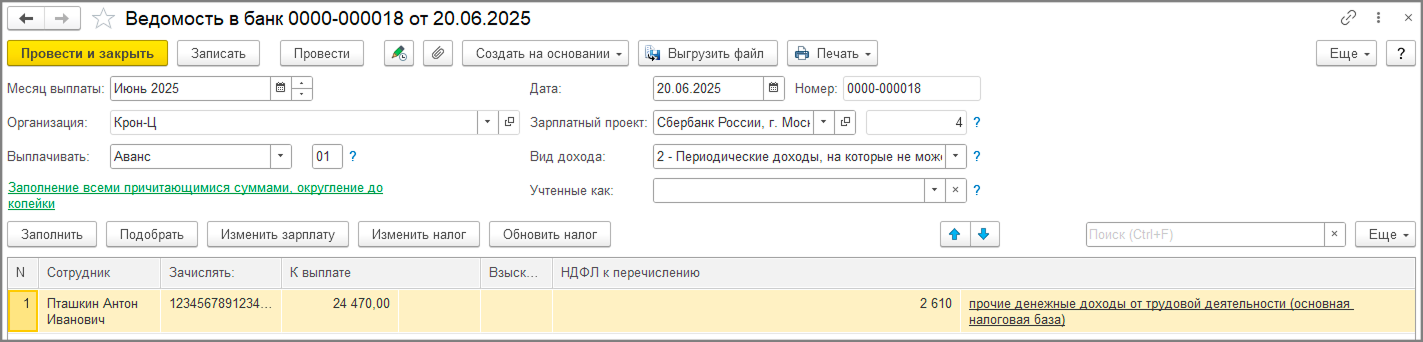
Вахтовая надбавка и оплаты по окладу относятся к разным видам дохода, поэтому нужно формировать две ведомости в банк на выплату разных видов дохода:

После проведения всех начислений и выплат за месяц можно проверить корректность проведения документов с помощью отчётов: «Полный свод начислений, удержаний и выплат», «Подробный анализ НДФЛ по сотруднику» и «Анализ взносов в фонды»:
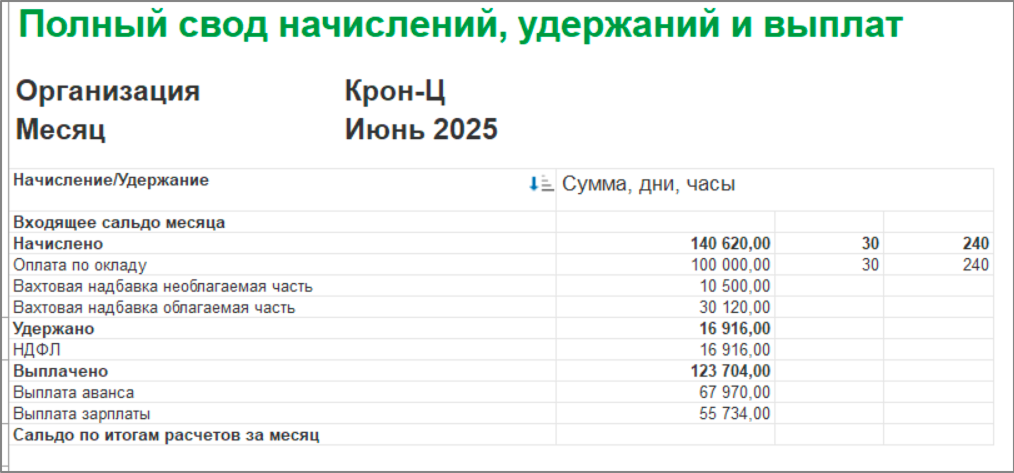
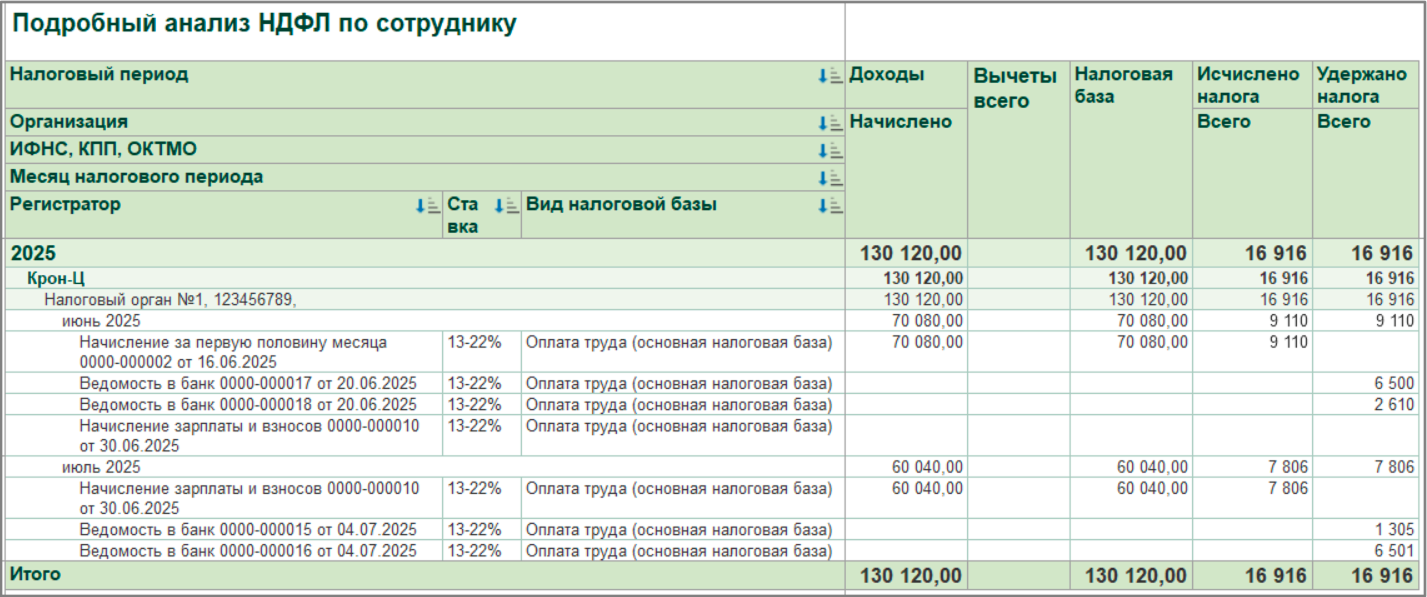
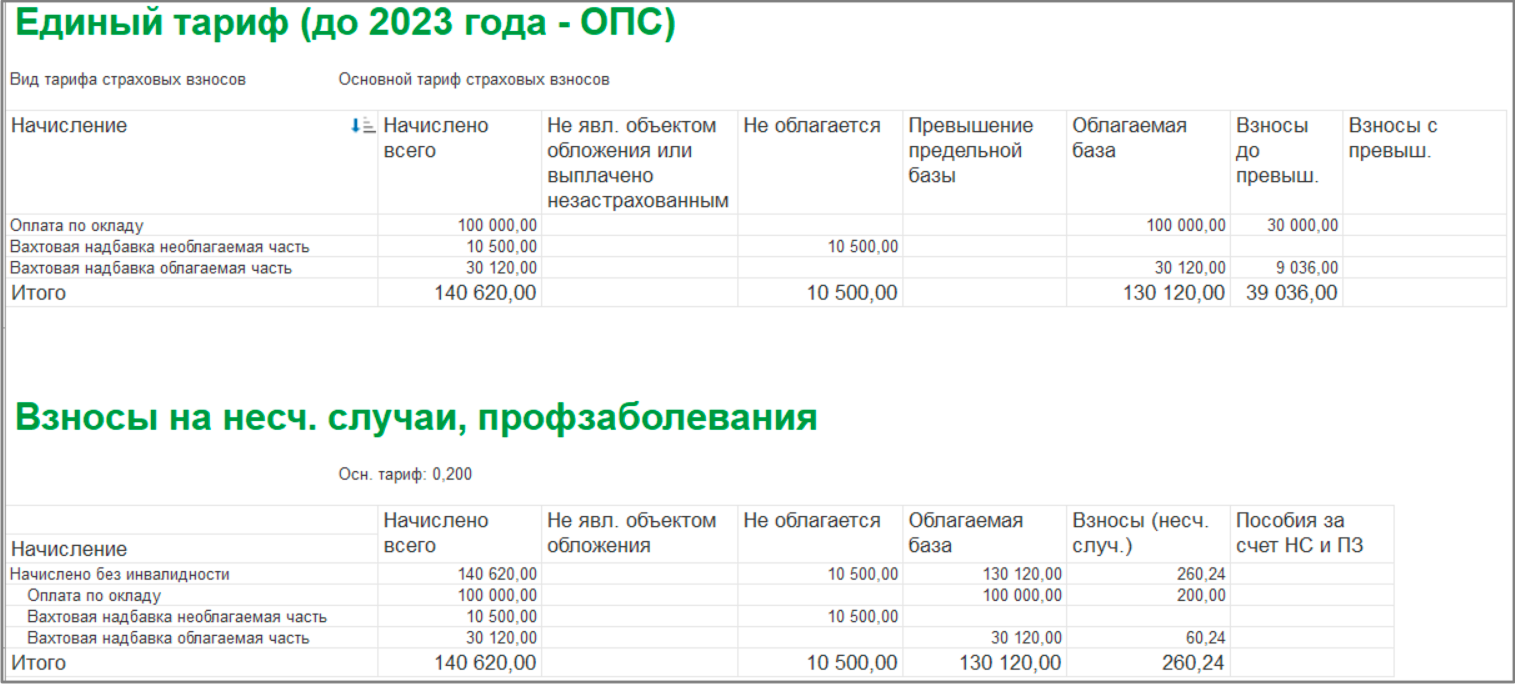
После выполнения всех шагов система будет автоматически учитывать установленные лимиты, правильно распределять суммы в пределах нормы и сверх неё, а также отражать НДФЛ и страховые взносы.
Компания Логасофт СПб помогает бизнесу настраивать корректный расчёт вахтовой надбавки в 1С – от проверки алгоритмов до полной автоматизации начислений.
Оставьте заявку – и мы вас бесплатно проконсультируем, а если нужно – подберём решение под ваш бизнес.