Когда в команде появляется новый сотрудник или меняются зоны ответственности, важно быстро и аккуратно настроить доступы в 1С:Фреш.
Специалисты Логасофт СПб подготовили пошаговую инструкцию, которая поможет и выдать доступ сотруднику, и отключить пользователя от баз, не рискуя рабочими данными.
Для начала нужно определиться с ролями, т.к. добавлять и отключать пользователей в 1С:Фреш могут только пользователи с ролью «Владелец абонента» или «Администратор абонента».
Роли пользователей:
Владелец абонента – имеет полный доступ ко всем настройкам и функциям сервиса, включая управление пользователями, их ролями, приложениями и оплатой. Это ключевая роль для администрирования всего сервиса.
Администратор абонента – управляет правами доступа пользователей к приложениям и функциям, но не может изменять владельца абонента или управлять оплатой.
Пользователь абонента – имеет доступ только к тем приложениям и функциям, которые ему назначил владелец или администратор. Его возможности ограничены настройками, сделанными для конкретных баз данных.
1. Как добавить пользователя в 1С:Фреш?
Для добавления нового пользователя перейдите в личный кабинет сервиса 1С:Фреш.
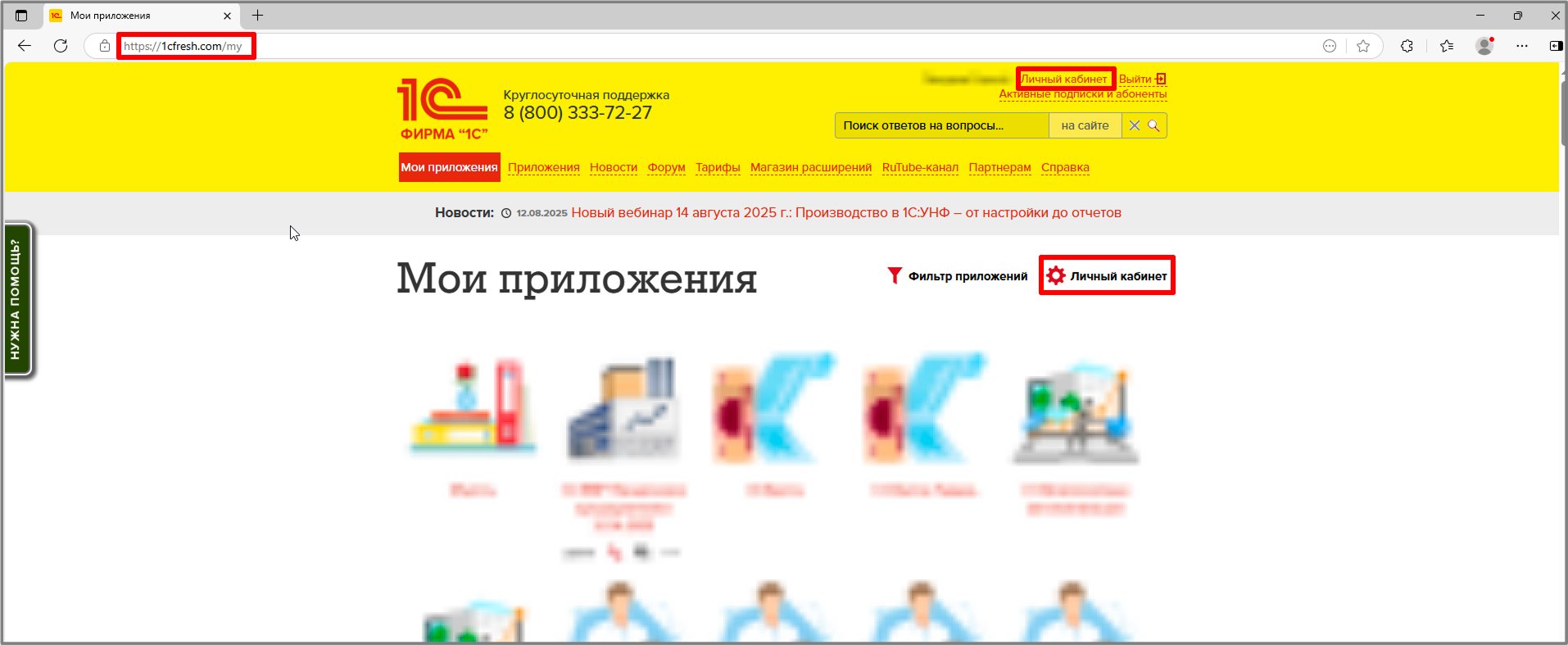
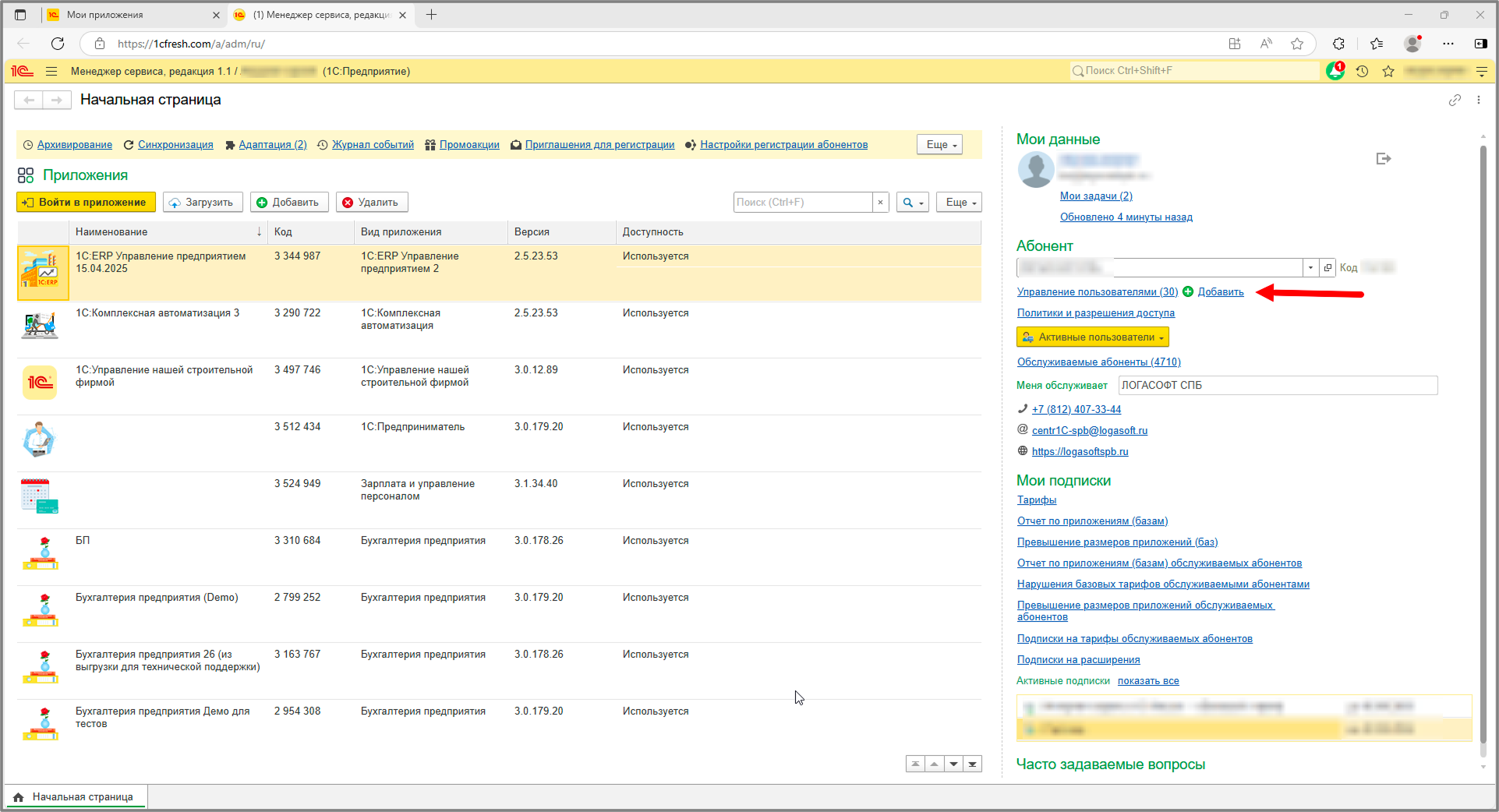
Нажмите в окне личного кабинета (менеджер сервиса) гиперссылку «Добавить» под надписью Абонент:
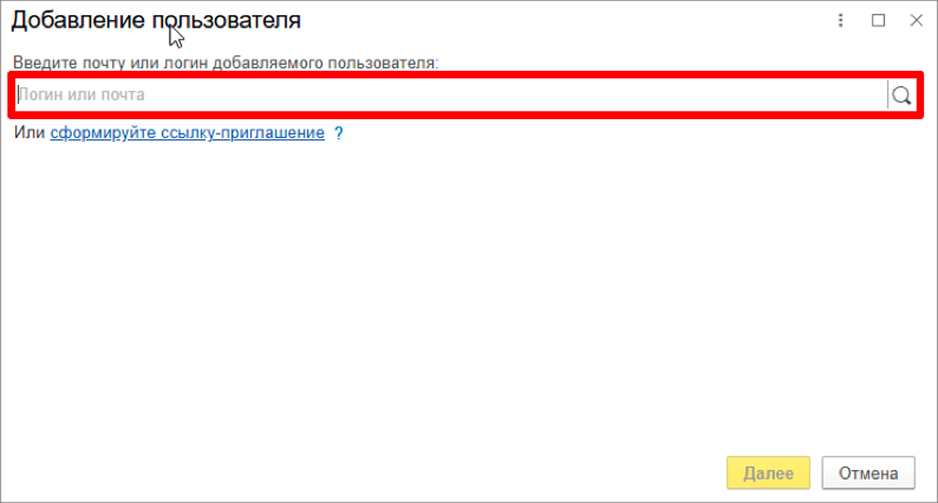
В открывшемся окне придумайте логин или введите почту пользователя, которого хотите добавить
Логин должен быть уникальным, иначе, если в сервисе уже зарегистрирован пользователь с таким логином, система предложит добавить его в список пользователей.
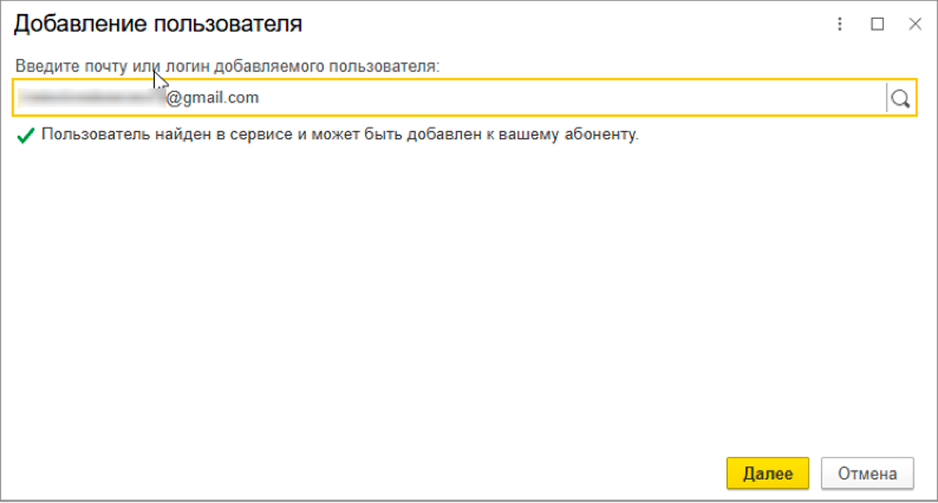
Введите уникальный логин.
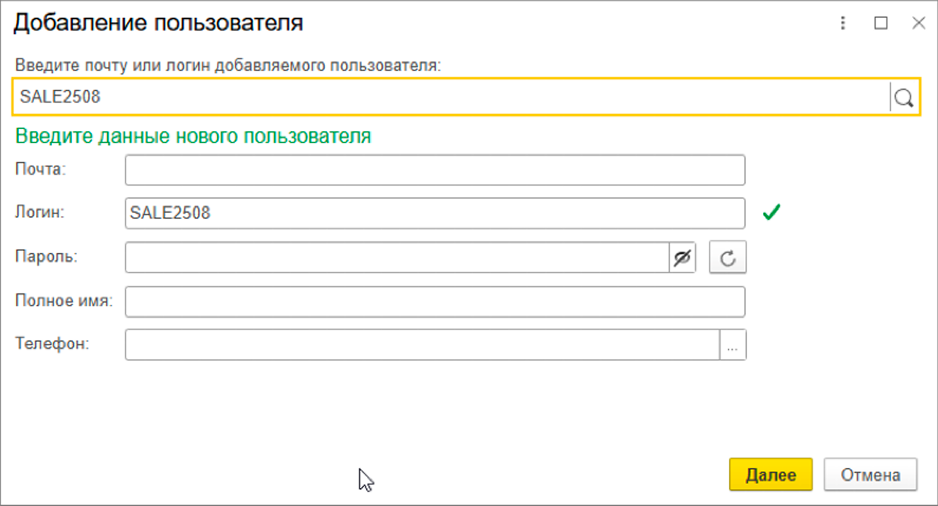
Заполните данные пользователя:
- Почта
- Полное имя
- Телефон (необязательно)
Обратите внимание: если не указан адрес электронной почты, вы должны будете самостоятельно создать логин и пароль. Его следует сохранить и, после завершения настройки, передать пользователю. Далее сменить пароль сможет только администратор.
После заполнения данных нажмите кнопку «Далее», затем укажите роль.
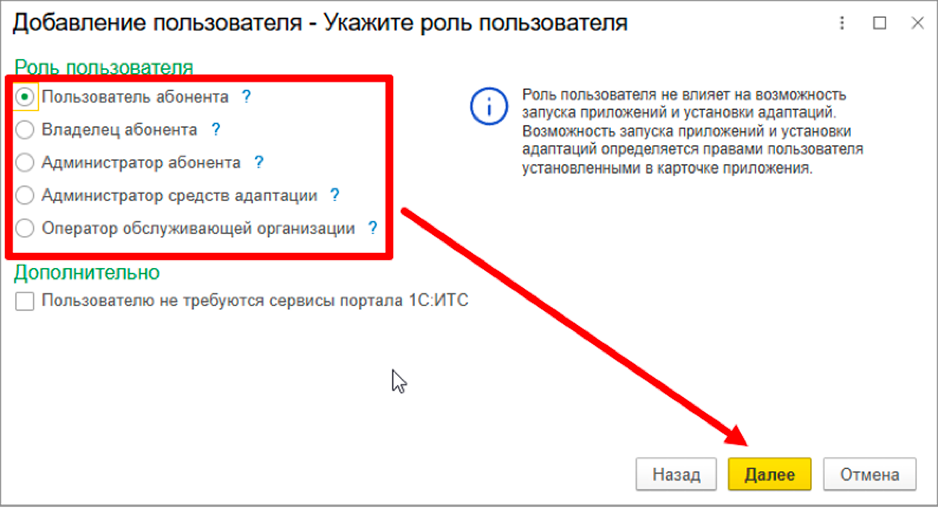
Роль пользователя влияет только на возможности в менеджере сервиса 1С:Фреш.
Пользователю, у которого не указан адрес электронной почты, доступ ограничен ролью «Пользователь абонента». В списке баз вам нужно указать те базы, к которым будет предоставлен доступ.
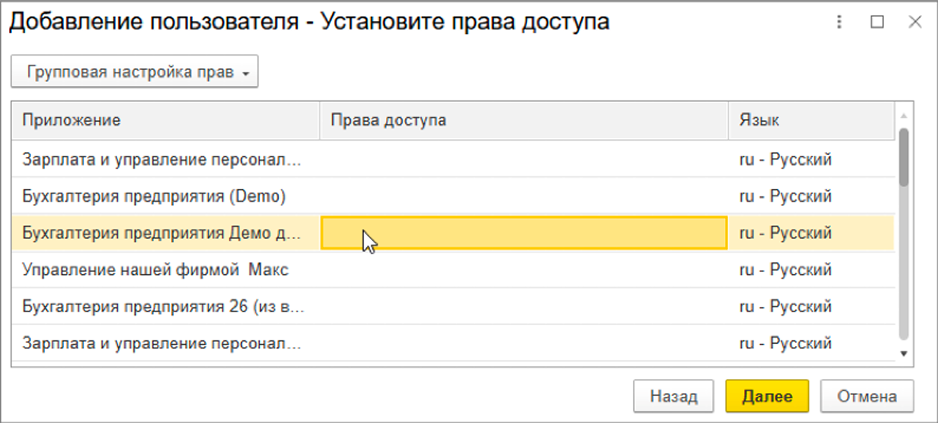
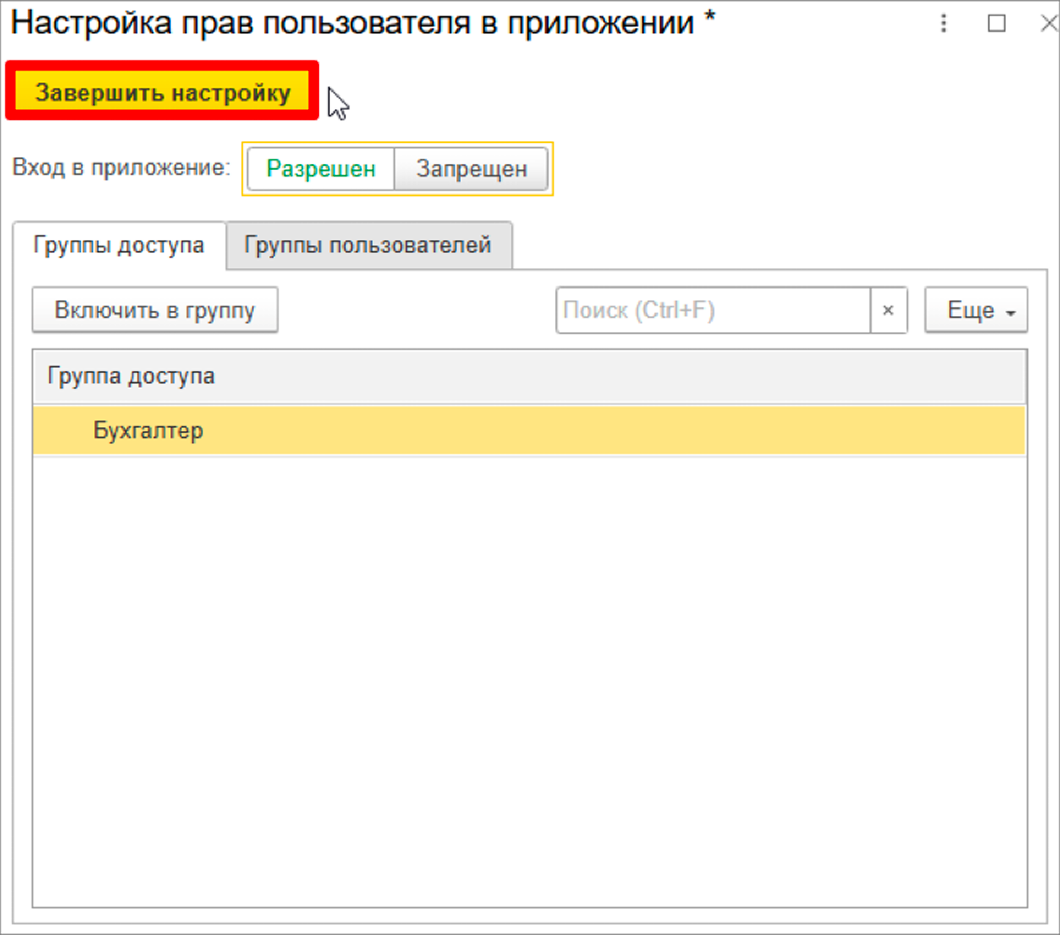
Разрешите пользователю вход в приложение и настройте права доступа для нужных баз. Для этого нажмите кнопку «Включить в группу» и выберете из списка нужную группу доступа.
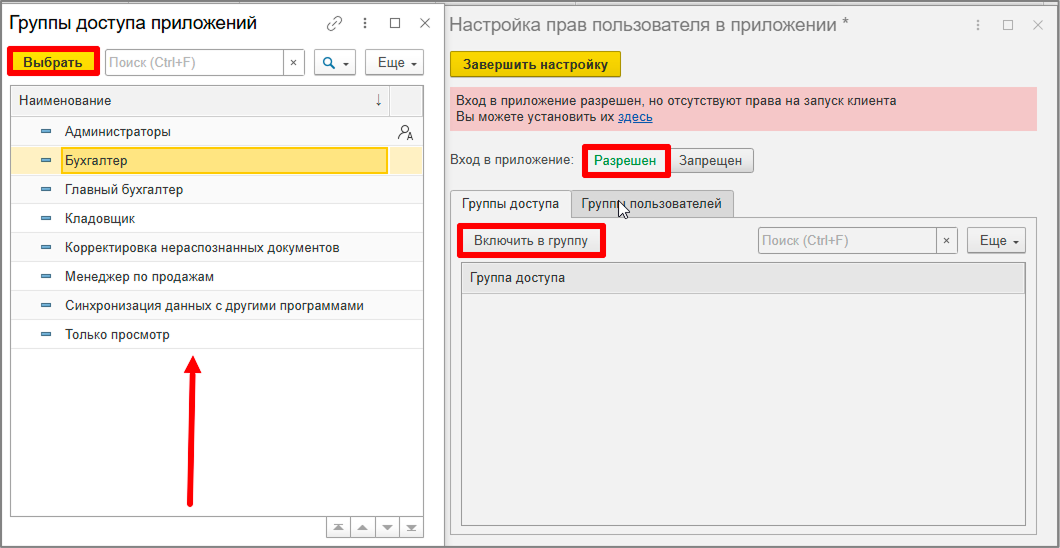
Далее нажмите кнопку «завершить настройку».
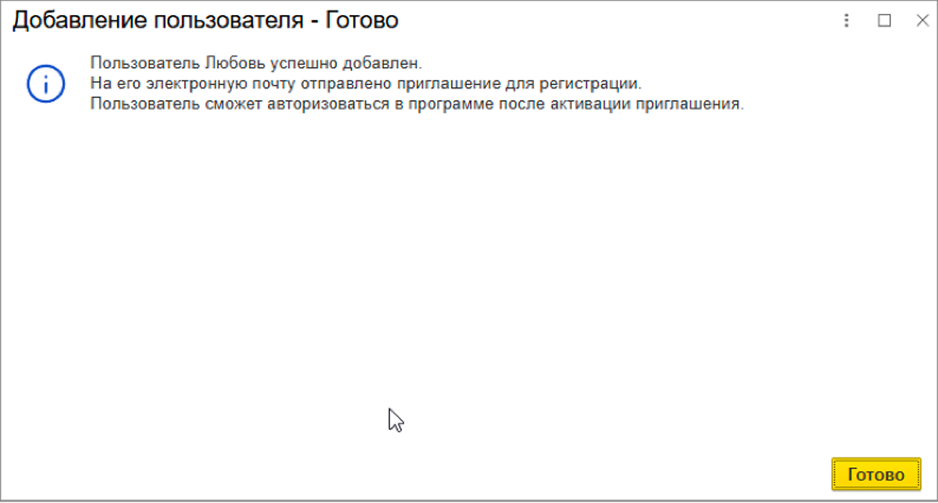
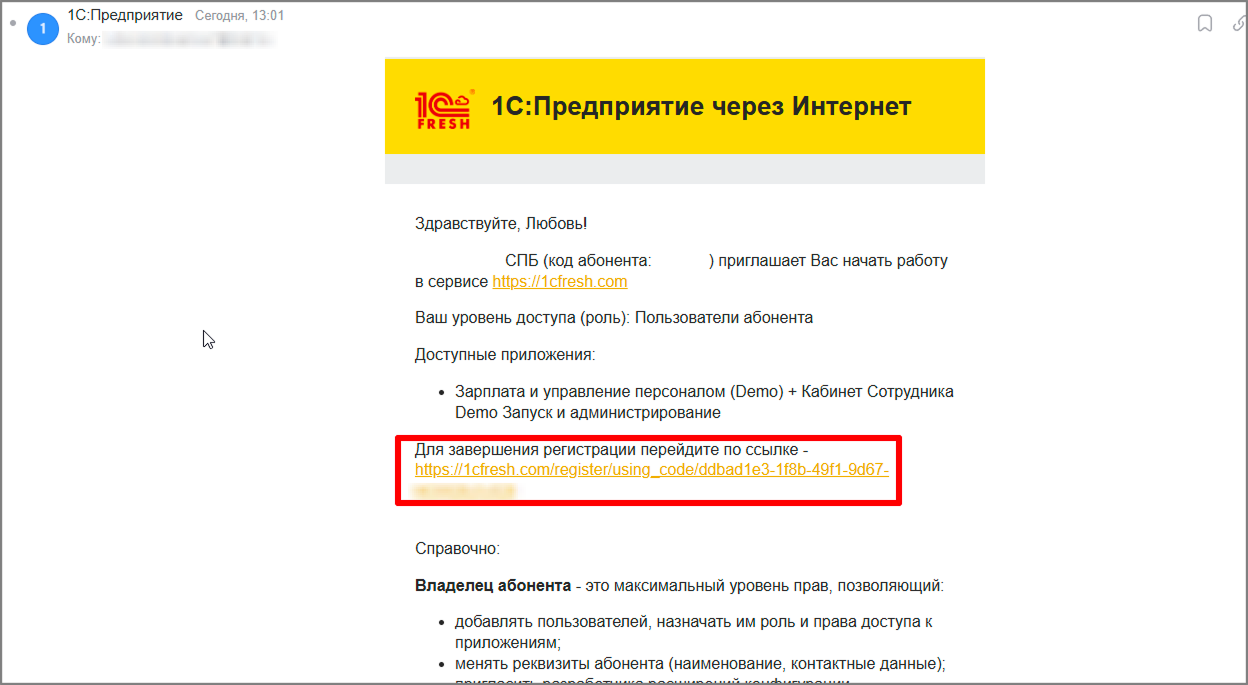
Если почта указана, то по завершению настройки пользователю отправится письмо с ссылкой-приглашением, где он сможет самостоятельно создать и восстановить пароль.
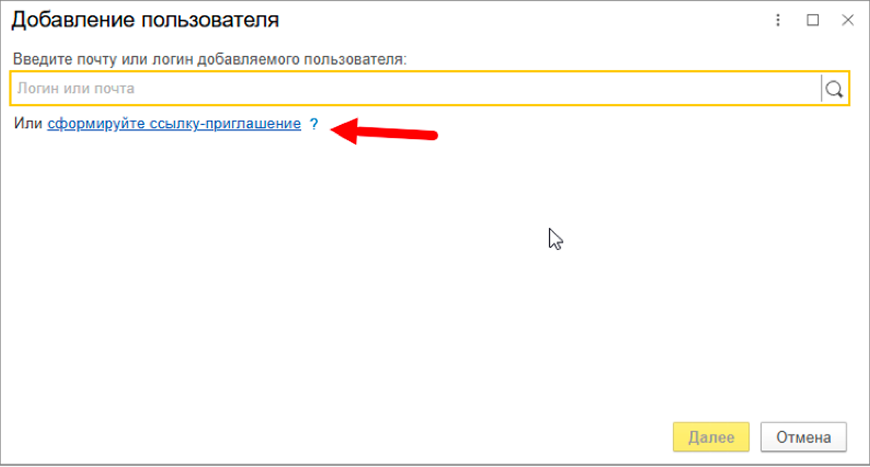
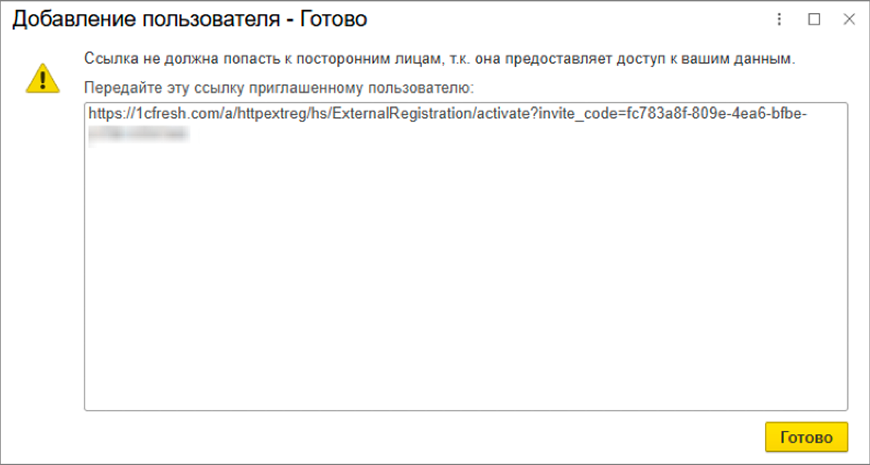
Если почта добавляемого неизвестна, то можно сформировать ссылку-приглашение и передать её пользователю для активации доступа.
Для этого также, как и в первом случае, нужно выбрать к какой базе вы хотите дать доступ пользователю и настроить права. По завершению настройки сформируется ссылка-приглашение, которую вы и отправите.
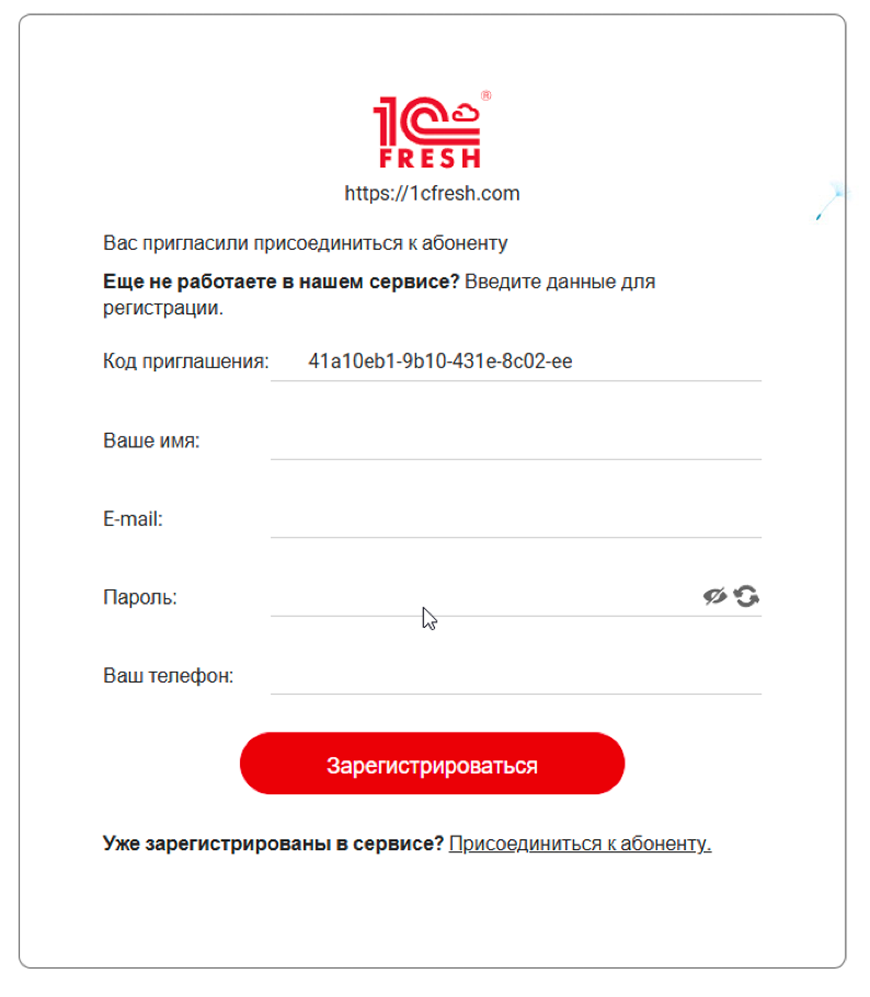
После того, как пользователь перейдет по ссылке, ему нужно заполнить все данные и нажать кнопку зарегистрироваться.
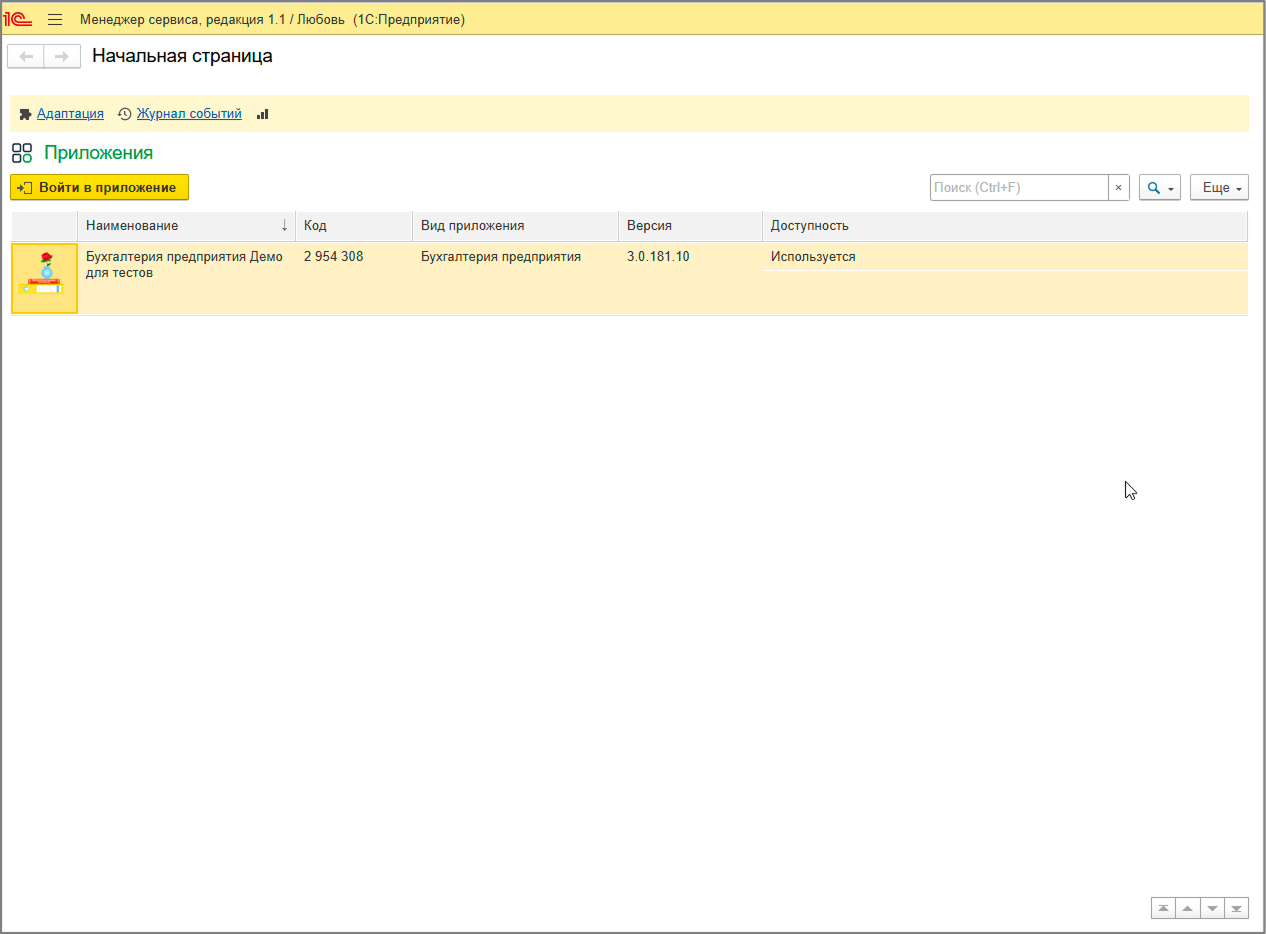
После регистрации у пользователя появятся базы, к которым вы предоставили доступ.
Возникают трудности? Вы можете получить консультацию – Логасофт СПб поможет вам в настройке 1С:Фреш
2. Как удалить пользователя в 1С:Фреш?
На самом деле, удалить пользователя нельзя, его можно только отключить от ваших баз или учетной записи.
Для этого зайдите в личный кабинет 1С:Фреш.
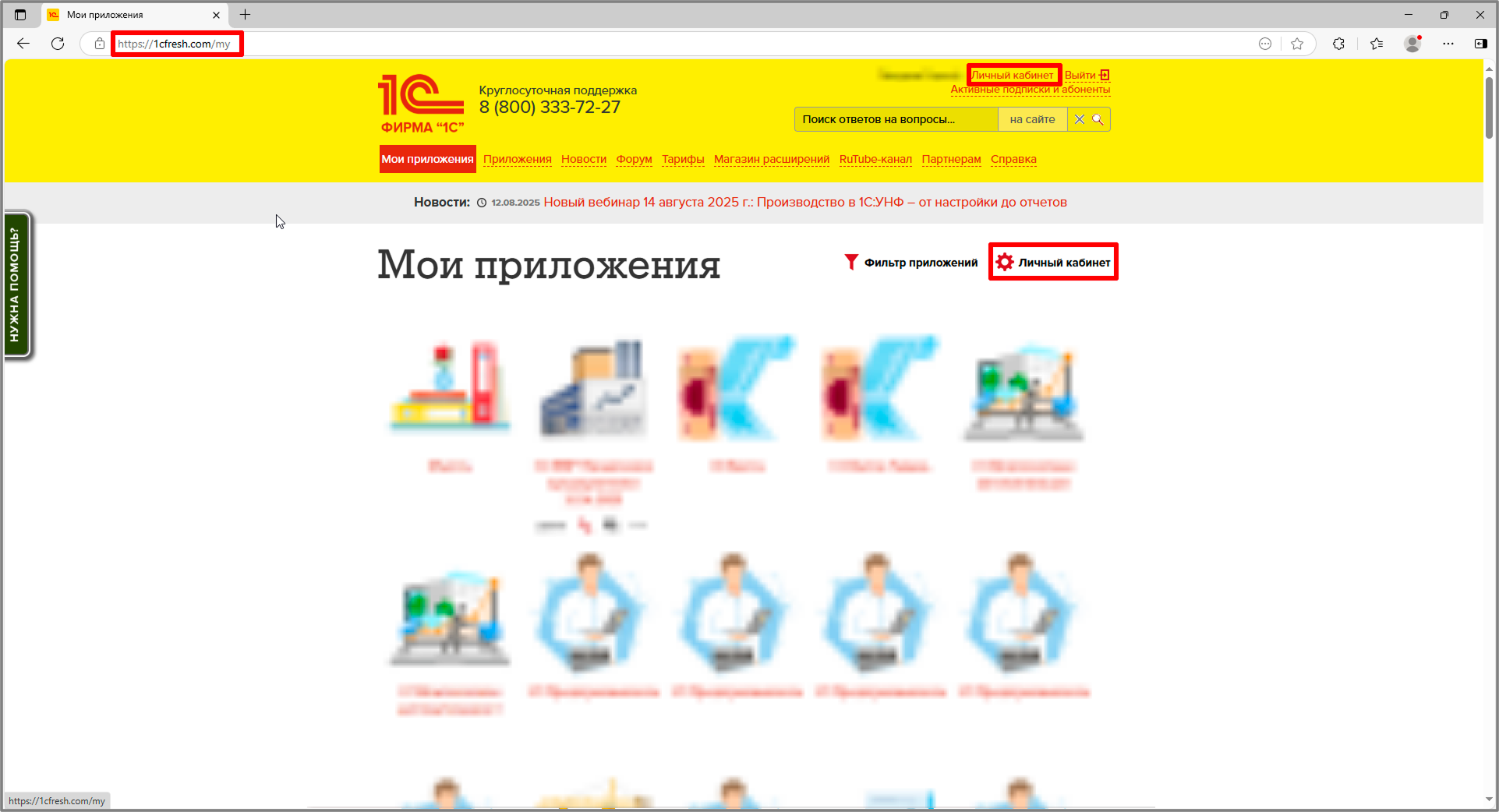
Далее перейдите в раздел «Управление пользователями».
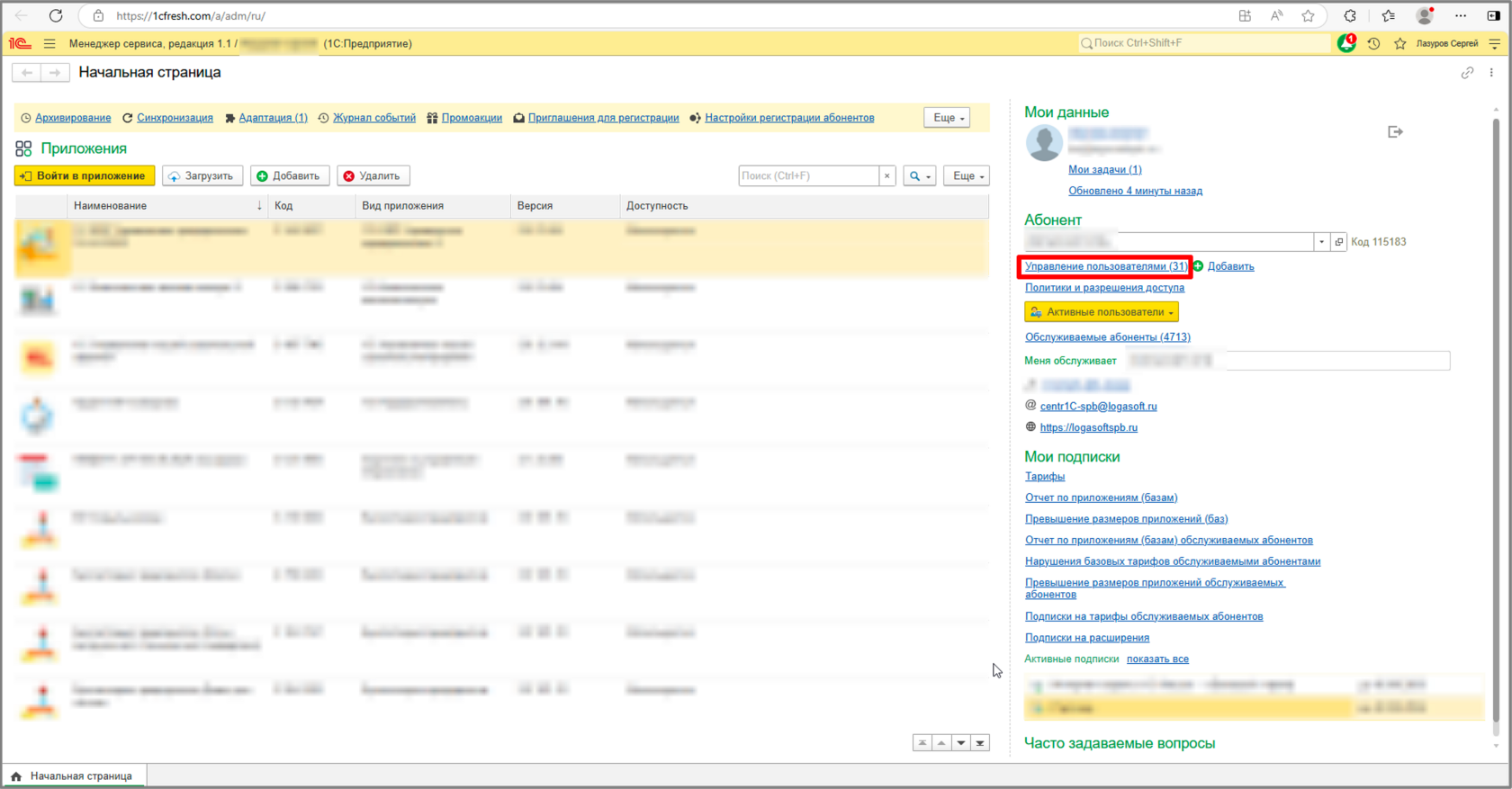
Найдите нужного пользователя в списке, нажмите «Отключить от абонента», подтвердите действие.
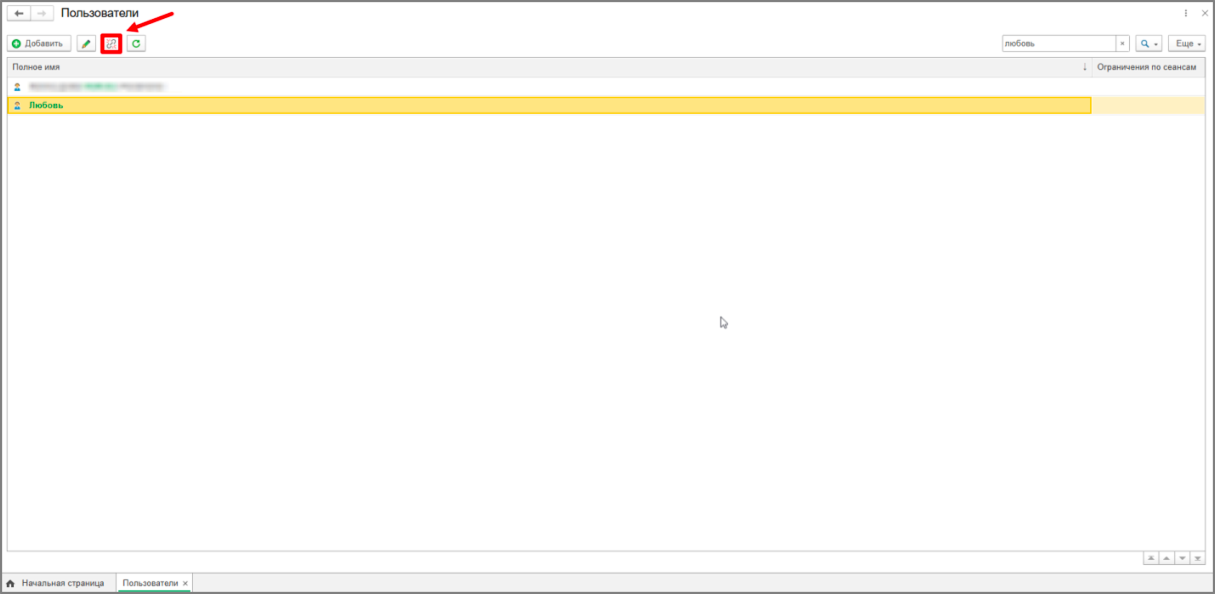
После отключения пользователь не сможет войти в базу. На этом всё.
Настройка доступов в 1С:Фреш проходит легко, если действовать последовательно. Эта инструкция поможет избежать ошибок и спокойно управлять правами пользователей – как при подключении новых сотрудников, так и при изменениях в команде.
Специалисты Логасофт СПб работают с настройками и администрированием 1С:Фреш на практике и знают типовые сложности, с которыми сталкиваются пользователи.
Вы можете оставить заявку – и мы вас проконсультируем, а если нужно – подберём решение под ваш бизнес.